
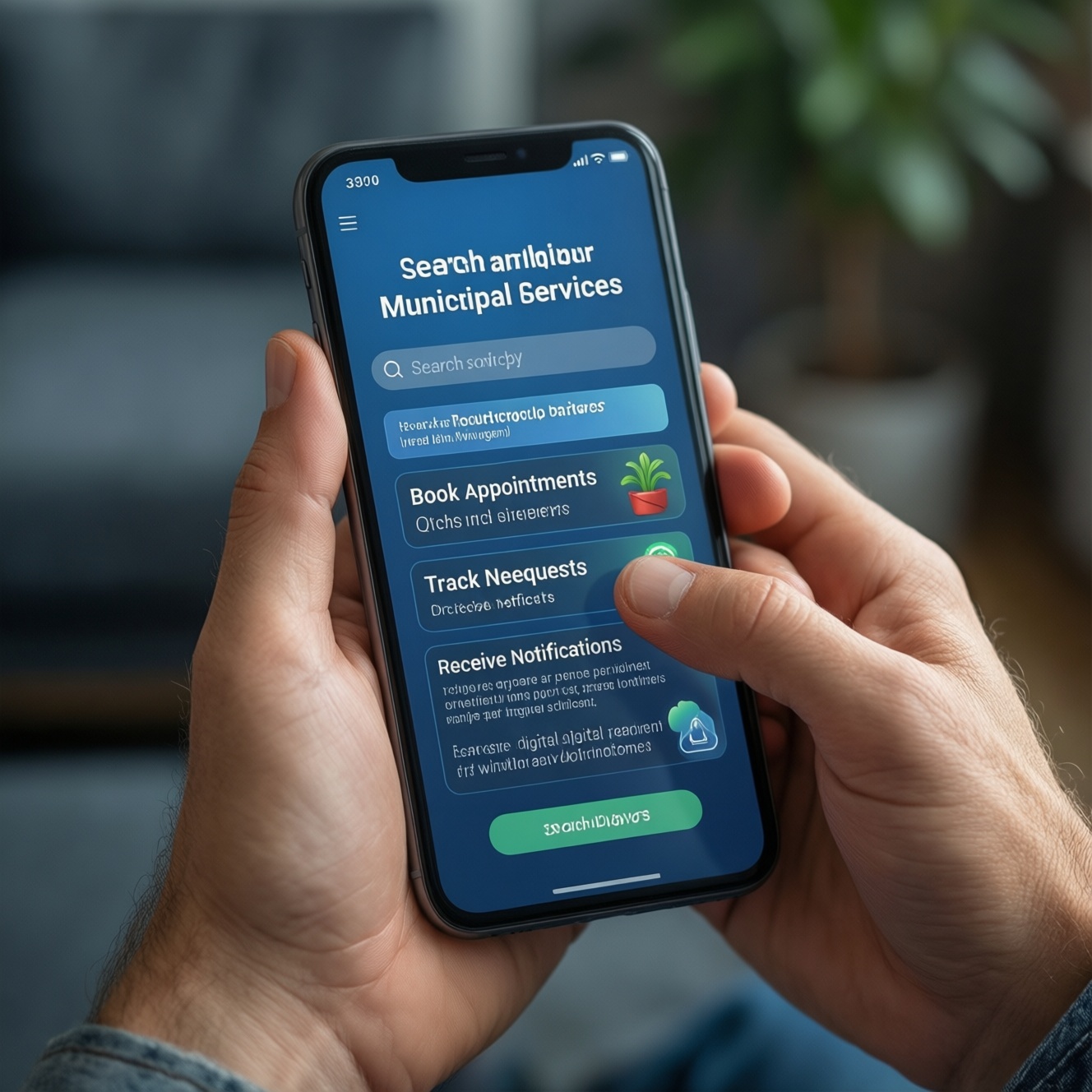
Новые функции "Госуслуг СПб" помогают искать городские услуги, записываться на приём, отслеживать обращения, получать уведомления и управлять цифровыми документами онлайн. Для работы нужны подтверждённая учётная запись, актуальные контактные данные и безопасный доступ к приложению или официальному сайту. Конкретный набор функций зависит от услуги и профиля пользователя.
Короткий обзор новых функций "Госуслуг СПб"
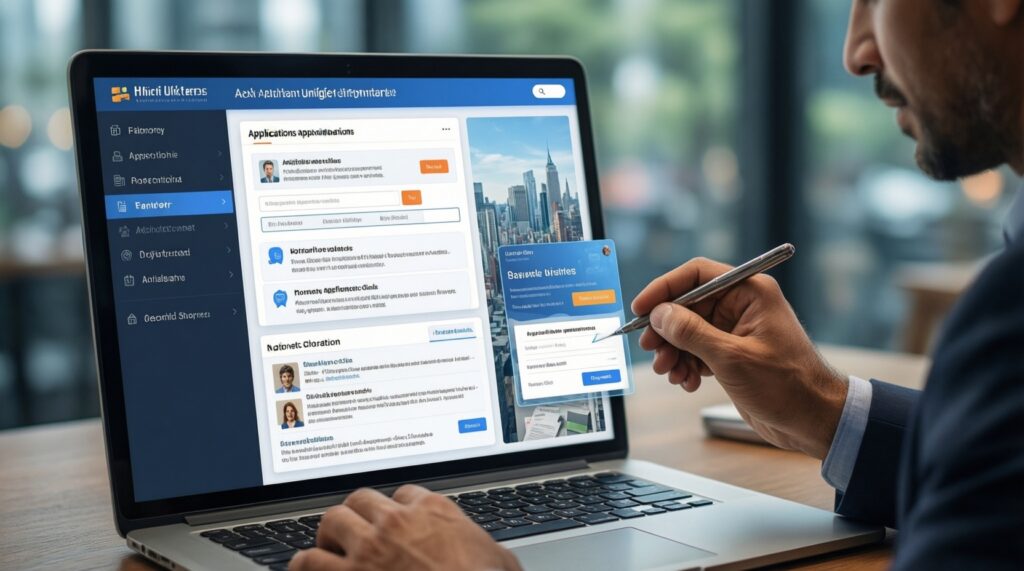
- Единый поиск упрощает доступ к городским услугам без посещения ведомства.
- В личном кабинете можно отслеживать заявления, записи и уведомления.
- Для отдельных услуг доступны предварительная запись и электронная оплата.
- Шаблоны помогают повторно использовать данные при типовых обращениях.
- Цифровые документы и результаты обращений находятся в защищённом профиле.
- Перед оплатой или отправкой заявления нужно проверить адрес сайта и реквизиты.
Что нового в интерфейсе и какие задачи теперь решаются быстрее
Сервисы Санкт-Петербурга постепенно переводят типовые действия в цифровой формат: поиск услуги, заполнение заявления, запись, получение статуса и уведомлений. Это удобно, если у вас уже есть подтверждённая учётная запись и возможность получать коды подтверждения.
Перед началом проверьте, что открыта официальная платформа, а в профиле указаны правильные телефон и электронная почта. Не используйте публичный компьютер для сохранения пароля или платёжных данных.
| Назначение | Где найти | Требования |
|---|---|---|
| Поиск городской услуги | Каталог услуг или строка поиска | Обычно достаточно входа в профиль |
| Подача заявления | Карточка выбранной услуги | Подтверждённые данные и документы по запросу |
| Запись на приём | Раздел услуги или календарь записи | Доступные даты и корректные контактные данные |
| Отслеживание обращения | Личный кабинет | Вход под той же учётной записью |
| Оплата начисления | Карточка платежа или уведомление | Проверка получателя, суммы и защищённого соединения |
Например, при поиске "электронные услуги Санкт-Петербурга" выбирайте официальный результат и переходите к нужной карточке, а не вводите персональные данные на стороннем сайте.
Регистрация и вход: проверочная чек-лист-подготовка
Чтобы понять, как пользоваться Госуслугами СПб, подготовьте данные заранее. Не передавайте пароль, код из сообщения и сведения банковской карты сотрудникам поддержки или другим пользователям.
- Подготовьте номер телефона и электронную почту, которыми вы реально пользуетесь.
- Проверьте правильность паспортных и иных персональных данных в профиле.
- Установите приложение только из официального магазина либо используйте официальный сайт.
- Включите блокировку экрана и обновите операционную систему устройства.
- Заранее определите способ подтверждения входа, доступный именно вам.
После входа откройте раздел профиля и проверьте имя, контакты и историю действий. Если данные устарели, сначала исправьте их, затем переходите к заявлению.
Запись на приём и оплата услуг через приложение - пошаговая инструкция
Мини-чеклист подготовки:
- Уточните точное название услуги и ведомства.
- Подготовьте документы, которые могут понадобиться при заполнении.
- Проверьте телефон для уведомлений.
- Для оплаты используйте личное устройство и защищённое соединение.
- Войдите в официальный сервис.
Откройте приложение или сайт и авторизуйтесь. Если адрес страницы выглядит подозрительно, закройте её и найдите сервис через официальный портал. - Найдите нужную услугу.
Используйте каталог или поиск, например запрос "Госуслуги Санкт-Петербург услуги онлайн". Прочитайте условия, список документов и ограничения перед началом. - Выберите запись.
Откройте календарь, укажите доступное подразделение, дату и время. Перед подтверждением проверьте адрес и данные заявителя. - Подтвердите действие.
Нажмите команду подтверждения и дождитесь сообщения о создании записи. Сохраните номер обращения или сведения о записи в личном кабинете. - Откройте начисление для оплаты.
Проверьте получателя, назначение, сумму и срок. Если хотя бы один параметр не совпадает с ожидаемым, не оплачивайте и уточните информацию в официальной поддержке. - Завершите платёж.
Перейдите на защищённую платёжную страницу, подтвердите операцию в приложении банка и дождитесь результата. Не вводите код подтверждения на странице, открытой по подозрительной ссылке. - Проверьте статус.
Вернитесь в личный кабинет и убедитесь, что запись или платёж отображаются. При необходимости скачайте квитанцию или сохраните номер заявления.
Практический сценарий: после записи на приём проверьте уведомление с датой, временем и адресом. Если уведомление не пришло, смотрите запись непосредственно в кабинете и уточняйте статус через официальный канал.
Работа с уведомлениями, шаблонами и личными цифровыми документами
После выполнения действия проверьте результат по этому списку:
- В личном кабинете отображается созданное заявление или запись.
- Статус обращения понятен и соответствует последнему действию.
- Телефон и электронная почта указаны без ошибок.
- Уведомления включены только для нужных событий.
- Шаблон содержит актуальные сведения и не сохраняет лишние данные.
- Цифровой документ открывается в официальном разделе профиля.
- Скачанный файл сохранён в защищённом месте.
- Завершённые обращения отделены от текущих, чтобы не перепутать статусы.
Шаблон удобно использовать для повторяющегося обращения, но перед отправкой каждый раз сверяйте адрес, телефон, состав семьи и реквизиты. Старый шаблон может содержать сведения, которые уже изменились.
Защита данных, права пользователя и управление доступом
Следующие ошибки встречаются чаще всего:
- Вход по ссылке из неизвестного письма или сообщения.
- Передача кода подтверждения другому человеку.
- Использование одинакового пароля для портала и почты.
- Сохранение сессии на чужом компьютере.
- Отправка документа не в ту карточку услуги.
- Оплата без проверки получателя и суммы.
- Установка приложения из неофициального источника.
Если доступ к аккаунту мог получить посторонний, завершите активные сессии, смените пароль и проверьте контактные данные. При подозрении на ошибочный платёж отдельно обратитесь в банк и в официальную поддержку сервиса.
Типичные ошибки и сценарии их оперативного устранения
- Не удаётся войти. Проверьте раскладку, номер телефона и доступ к коду подтверждения. Если это не помогло, используйте восстановление доступа только на официальной странице.
- Услуга не отображается. Уточните регион, категорию и условия предоставления. Попробуйте найти услугу по ключевому слову или откройте каталог через главную страницу.
- Не появляется запись или платёж. Не повторяйте операцию сразу. Обновите кабинет, проверьте историю и сохраните подтверждение; при отсутствии результата обратитесь в поддержку.
- Данные в заявлении неверны. Если заявление ещё не отправлено, исправьте поля. После отправки используйте предусмотренную сервисом отмену или изменение, не создавая дубликаты без необходимости.
Практические ответы на частые вопросы пользователей
Где найти новые функции "Госуслуг СПб"?
Обычно они находятся в каталоге услуг, карточке конкретной услуги и личном кабинете. Доступность зависит от выбранного сервиса, региона и данных пользователя.
Нужна ли отдельная регистрация для городских услуг?
Для многих действий используется единая учётная запись, но отдельные сервисы могут запрашивать дополнительные сведения или подтверждение личности.
Как проверить, что я вошёл в настоящий сервис?
Откройте адрес вручную через официальный портал или приложение из официального магазина. Проверяйте домен, защищённое соединение и не вводите коды по просьбе неизвестных лиц.
Можно ли отменить запись на приём?
Если такая возможность предусмотрена, отмена доступна в карточке записи или личном кабинете. После отмены убедитесь, что статус изменился и прежнее время больше не числится активным.
Что делать, если платёж не отобразился?
Сначала проверьте историю операций и банковское подтверждение, не повторяя оплату. Если деньги списаны, а статус не изменился, сохраните чек и обратитесь в официальную поддержку.
Безопасно ли хранить документы в личном кабинете?
Используйте только официальный сервис, сложный пароль и блокировку устройства. Не скачивайте документы на общий компьютер и завершайте сеанс после работы.